OpenCode 环境迁移(bootstrap)
把一台 x86-64 Linux 主机上的 OpenCode 运行环境,完整、可复现地搬到另一台同架构主机。覆盖:skills、全局指令(AGENTS.md)、opencode / quota 配置、quota 插件(含原生 better-sqlite3)、web 服务、systemd 常驻。
📚 配套文档(部署 / 性能排障 / 运维):https://github.com/fewhg3yhjt/opencode-wiki-public
适用前提
- 目标机:x86-64 Linux(与源机架构一致;ARM 需改用官方按架构安装包)
- 目标机已 / 将由本脚本安装 opencode(npm 全局
opencode-ai,版本 1.18.x) - 已配置 GitHub SSH 访问(见下方「完整部署流程」第 1 步)
- 有 sudo 权限
本仓结构
opencode-bootstrap/
├── README.md                     # 本文件(迁移文档)
├── setup.sh                      # 一键还原脚本
├── config/
│   ├── opencode.jsonc            # 主配置(skills 路径 / plugin / compaction / models)
│   ├── tui.jsonc                 # TUI 配置(quota 插件)
│   ├── package.json              # 插件依赖(@slkiser/opencode-quota 等)
│   └── opencode-quota/
│       └── quota-toast.jsonc     # quota 插件配置
└── systemd/
    └── opencode-web.service      # web 服务 unit 模板
完整部署流程(新机从零到 web 可访问)
适用:一台干净的 x86-64 Linux(Ubuntu/Debian),具备 sudo 与联网。
# 1) 配置 GitHub SSH 访问(仅需一次)
ssh-keygen -t ed25519 -C "$(hostname)"      # 一路回车,生成 ~/.ssh/id_ed25519
cat ~/.ssh/id_ed25519.pub                   # 复制输出内容
#   把公钥加到 GitHub 账号(二选一):
#   网页:GitHub → Settings → SSH and GPG keys → New SSH key → 粘贴保存
#   命令行:gh ssh-key add ~/.ssh/id_ed25519.pub
ssh -T git@github.com                       # 应返回成功问候

# 2) 取仓库(若已存在旧目录,先 rm -rf opencode-bootstrap)
git clone git@github.com:fewhg3yhjt/opencode-bootstrap.git
cd opencode-bootstrap

# 3) 一键还原环境(幂等,可重跑)
#    web 密码无需手动设置——脚本自动生成随机密码并打印在末尾
#    (如需固定,可先 export OPCODE_PASSWORD='自定强密码')
bash setup.sh
#    脚本依次:装 Node22 → 装 opencode → 写配置与 quota 插件 → 渲染 systemd → 拉起 web
#    末尾打印 web 用户名(opencode) 与密码
4) 验证服务
systemctl is-active opencode-web                # 期望 active
curl -u opencode:密码 http://127.0.0.1:4096/session   # 返回 JSON
5) 放通端口(否则浏览器连不上)
- 云服务器:在厂商控制台「安全组」放通入站 TCP 4096(来源按需限制;公网暴露务必用强密码)。
- 系统防火墙(若启用):
bash
     sudo ufw allow 4096/tcp
     # 或 firewalld:
     # sudo firewall-cmd --add-port=4096/tcp --permanent && sudo firewall-cmd --reload
6) 浏览器访问与登录
打开 http://<服务器公网IP>:4096。
- 用户名:opencode(固定)
- 密码:在 setup.sh 末尾已回显;若已忘记,从部署好的 service 文件读取:
bash
     sudo grep -E 'OPENCODE_SERVER_USERNAME|OPENCODE_SERVER_PASSWORD' /etc/systemd/system/opencode-web.service
OPENCODE_SERVER_USERNAME 即登录账户,OPENCODE_SERVER_PASSWORD 即密码。
- 公网暴露务必用强密码;如需 HTTPS,前置 Caddy / Nginx 反代。
7) 配置模型 provider
opencode-go 是 OpenCode 官方 provider,无需自备 key——安装后默认即可用(走 OpenCode 账户体系),所以 web 界面能直接对话。
若改用其它 provider(自建 / 第三方 API),再把对应凭据放入 ~/.opencode-credentials(或按该 provider 的登录方式写入)。详见配套文档。
8) skills 默认已 clone 到 ~/.opencode-skills;如需同步文档仓:
export WIKI_REPO=https://github.com/fewhg3yhjt/opencode-wiki-public.git(默认即此)。
setup.sh 做了什么
- 克隆
~/.opencode-skills(全局 skill + AGENTS.md 指令);可选克隆~/wiki - 确保 Node ≥ 22(quota 插件硬要求,否则用 NodeSource 装 22)
- 确保 opencode 已装(否则走 npmmirror 镜像
npm install -g opencode-ai) - 写入
~/.config/opencode/下的配置(路径占位__HOME__渲染为$HOME) npm install安装 quota 插件(better-sqlite3 为原生模块,需 build-essential + python3 本地编译)- 渲染 systemd unit 并
enable --now拉起 web 服务
不迁移的内容(需手动处理)
- provider 凭据:
~/.opencode-credentials(opencode-go 等认证)不在本仓,含密钥。目标机若要使用相同模型 provider,请单独scp该文件到目标机同路径,或重新登录获取凭据。 - 会话历史:
~/.local/share/opencode/opencode.db不迁移,每台机器独立。 - web 密码:默认随机生成并回显;如要沿用旧密码,运行前
export OPCODE_PASSWORD=旧密码。密码不写进仓库。
兼容性注意
- 源机 opencode 1.18.19(独立二进制),目标机 1.18.21(npm 全局)。config schema 兼容;
package.json里@opencode-ai/plugin用^1.18.0宽松匹配。 - 若目标机 opencode 通过 npm 安装,unit 的
ExecStart由脚本自动解析command -v opencode得到,不写死路径。 - 架构不同(如 ARM)时,npm 原生模块 better-sqlite3 仍可编译,但 opencode 二进制需官方按架构包;本脚本假设 x86-64。
验证
systemctl is-active opencode-web      # active
opencode session list                 # 能列出(空)
curl -u opencode:密码 http://127.0.0.1:4096/session   # 返回 JSON
浏览器开 http://<目标机IP>:4096 用用户名 opencode + 密码登录。
📚 完整文档(部署 / 性能 / 运维):https://github.com/fewhg3yhjt/opencode-wiki-public
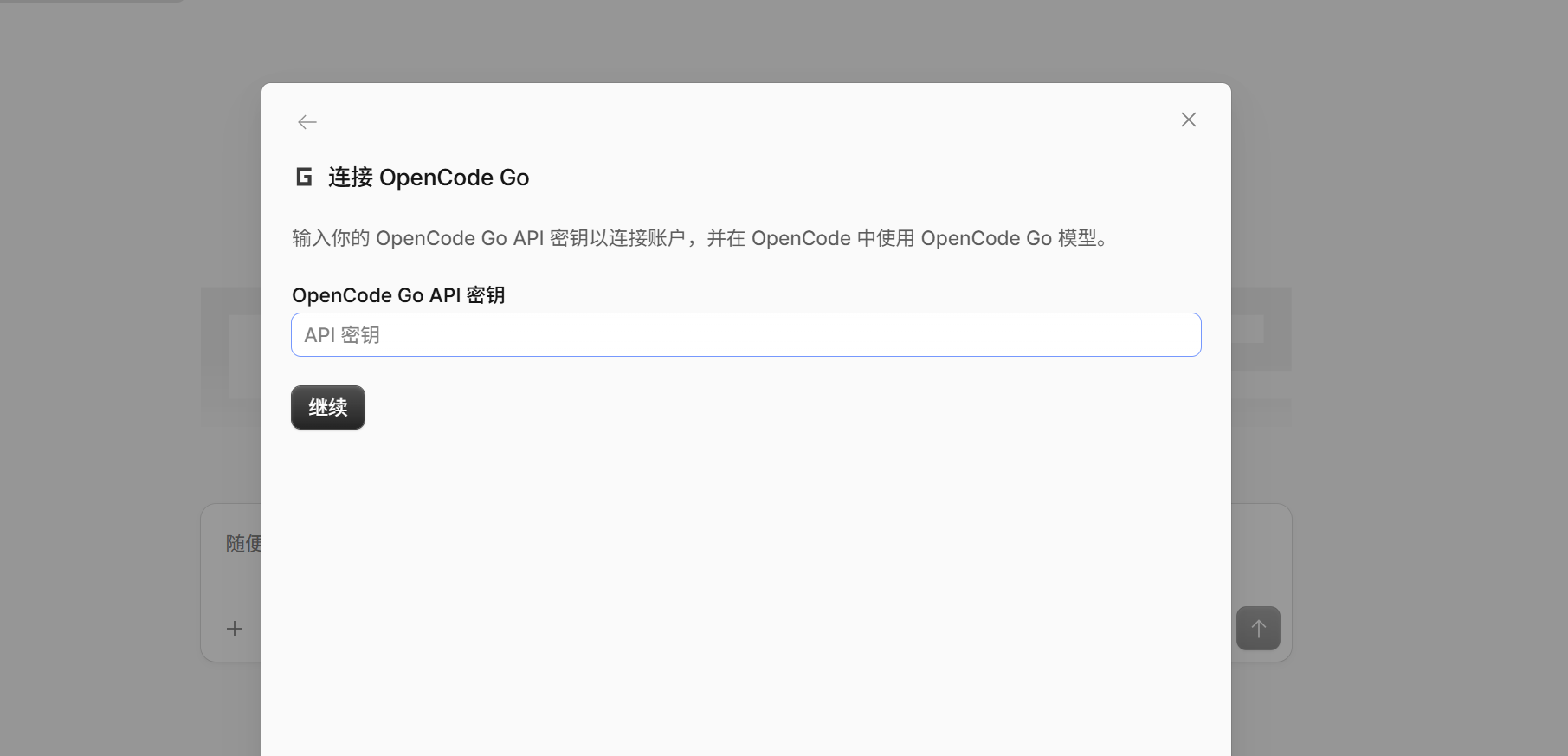
在创建项目时,可以 选择插入自己的opencode go套餐密钥
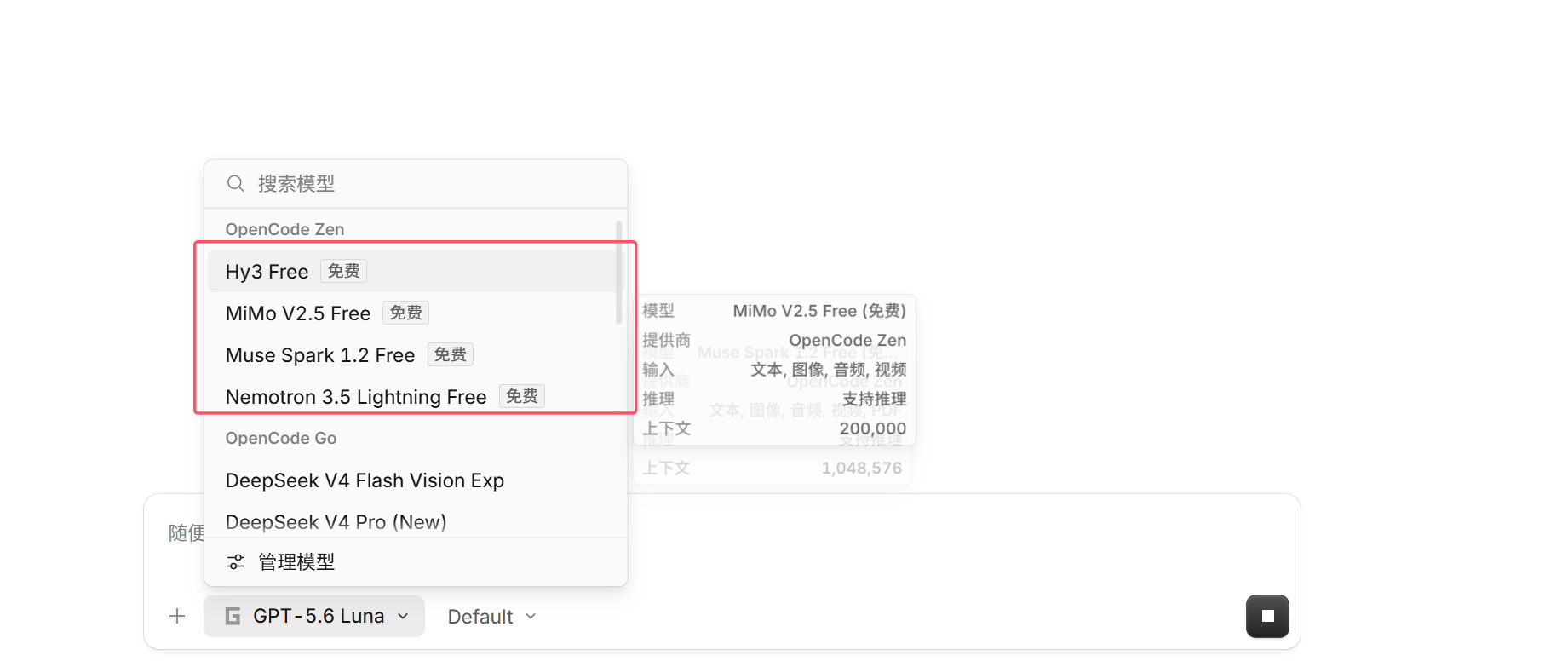
也可以先用免费的模型
还没有评论,来第一个吧